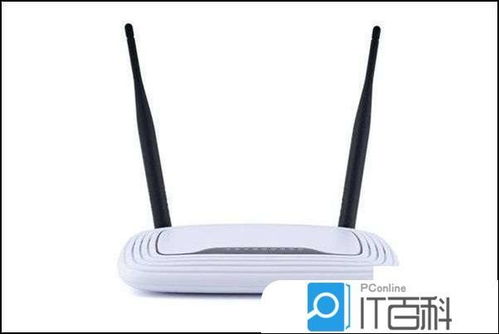
在当今数字化时代,路由器作为连接计算机、电子产品和网络设备的核心枢纽,其正确配置对于保障网络稳定与安全至关重要。本文将从技术研发的角度,系统阐述如何使用电脑进入并设置路由器,涵盖基础操作与高级功能,为技术开发者与普通用户提供实用指南。
一、准备工作:连接与基础检查
- 物理连接:使用网线将电脑的以太网口与路由器的LAN口相连,或确保电脑已连接至路由器的Wi-Fi网络(默认名称和密码通常印在路由器底部标签)。
- 获取路由器信息:查看路由器底部的标签,记录默认IP地址(常见如192.168.1.1或192.168.0.1)、用户名和密码(如admin/admin)。
- 网络配置:确保电脑的IP地址设置为自动获取(DHCP),可在控制面板的“网络和共享中心”中调整。
二、进入路由器管理界面
1. 打开浏览器:在电脑上启动任意浏览器(如Chrome、Firefox)。
2. 输入IP地址:在地址栏输入路由器的默认IP地址,按回车键。
3. 登录验证:在弹出的登录页面中输入默认用户名和密码,点击确认进入管理界面。
技术提示:若无法登录,可能是IP地址冲突或路由器已重置,可尝试重启路由器或通过命令提示符输入ipconfig查询默认网关地址。
三、基础设置与优化
1. 修改登录凭证:进入“系统工具”或“管理”选项,更改默认用户名和密码,以提升安全性。
2. 配置无线网络:在“无线设置”中,修改SSID(网络名称)和密码,建议选择WPA2-PSK加密方式,避免使用弱密码。
3. 设置DHCP服务:在“LAN设置”中启用DHCP,为连接的设备自动分配IP地址,减少手动配置负担。
研发视角:对于企业级路由器,可基于VLAN技术划分子网,隔离不同设备组,增强网络管理与安全。
四、高级功能与研发应用
1. 端口转发与触发:在“高级设置”中配置端口转发,允许外部设备访问局域网内的特定服务(如远程桌面、FTP服务器),适用于物联网设备研发测试。
2. QoS流量控制:通过Quality of Service功能,优先分配带宽给关键应用(如视频会议或研发数据同步),优化网络性能。
3. 固件升级与定制:定期检查并更新路由器固件,修复安全漏洞。技术研发团队可基于开源系统(如OpenWRT)开发定制固件,实现特定网络协议或设备兼容性测试。
案例:在智能家居产品研发中,可通过路由器设置隔离测试环境,模拟高负载网络场景,验证设备稳定性。
五、故障排除与安全建议
1. 无法访问管理界面:检查物理连接、IP配置或防火墙设置,必要时重置路由器至出厂设置。
2. 网络性能下降:通过管理界面监控连接设备数量,排查带宽占用异常的设备,或调整无线信道避免干扰。
3. 安全加固:关闭远程管理功能,启用MAC地址过滤,并定期检查日志,防止未授权访问。
技术趋势:随着Wi-Fi 6和Mesh网络技术的普及,路由器设置更注重多设备协同与低延迟优化,研发人员需关注新协议集成与测试方法。
###
通过电脑设置路由器不仅是基础网络操作,更是连接计算机、电子产品和网络设备研发的关键环节。掌握从基础配置到高级功能的全流程,不仅能提升日常网络体验,还能为技术研发提供稳定的测试环境。建议用户与技术开发者保持对新兴网络技术的学习,以适应快速演进的数字生态。